
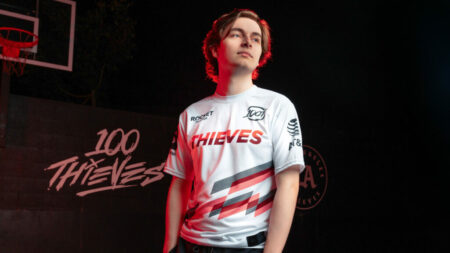
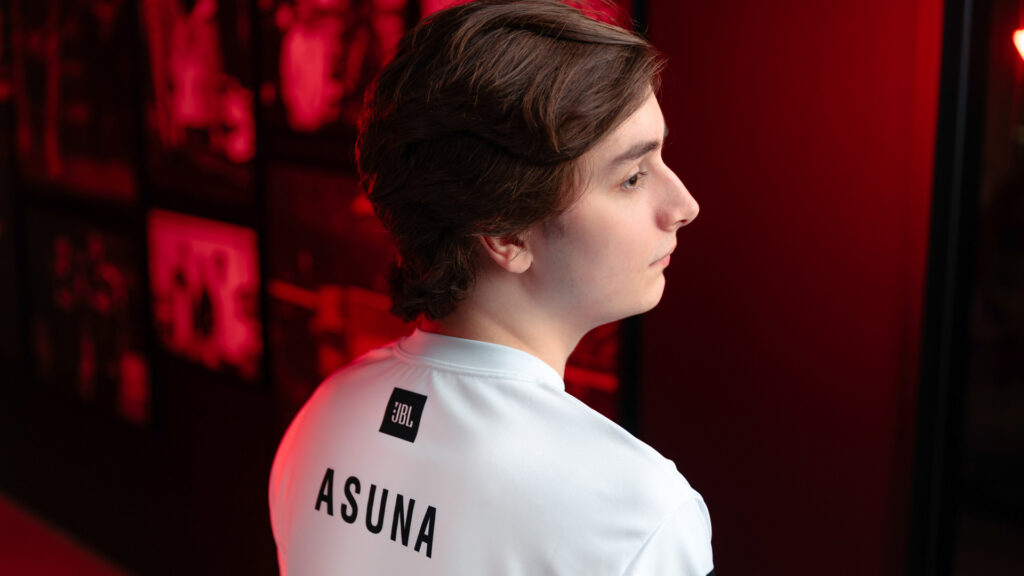
Ibinahagi kamakailan ni Peter “Asuna” Mazuryk ng 100 Thieves ang kanyang personal preference para sa kanyang in-game Valorant settings, kasama ang kanyang custom crosshair, PC settings, at monitor settings sa mga professional matches.
Sumubok ng 18 anyos na pro player ng iba’t ibang settings mula pa noong panahon nya sa CS:GO. Bilang resulta nito, nahanap nya ang settings na sakto para sa kanya sa Valorant.
Ang Valorant at PC settings ni Asuna ay nakatuon sa pagpapaganda ng PC performance para makuha ang pinakamagandang FPS (frames per second) habang naglalaro.
Valorant game settings ni Asuna
General – Accessibility
- Enemy Highlight Color: Yellow (Deuteranopia)
Mouse settings
- Sensitivity: Aim 0.295
- Scoped Sensitivity Multiplier 1
- DPI: 1,400
Map settings
- Rotate: Fixed
- Fixed Orientation: Always the Same
- Keep Player Centered: Off
- Minimap Size: 1.092
- Minimap Zoom: 0.9
- Minimap Vision Cones: On
- Show Map Region Names: Always
Others
- First Person Handedness: Right
- Show Corpses: On
- Show Blood: Off
- Network Buffering: Minimum
- Show Bullet Tracers: On
Crosshair
- Crosshair Color: White
- Outlines: On
- Outline Opacity: 1
- Outline Thickness: 1
- Center Dot: Off
- Inner Lines: On 1/4/2/2
- Outer Lines: On 1/3/0/40
- Outer Line Opacity: 1
- All Movement Error: Off
- All Firing Error: Off
Video settings
- Resolution 1,920×1,080 (16:9)
- Max FPS Always: 300
- NVIDIA Reflex Low Latency: On + Boost
Graphics Quality settings
- Multithreaded Rendering: On
- Material Quality: Low
- Texture Quality: Low
- Detail Quality: Low
- UI Quality: Low
- Vignette: On
- VSync: Off
- Anti Aliasing: None
- Anisotropic Filtering: 1x
- Improve Clarity: Off
- Experimental Sharpening: Off
- Bloom: Off
- Distortion: Off
- Cast Shadows: Off
Optimized PC settings ni Asuna
NVIDIA 3D settings
- Open NVIDIA control panel.
- Go to ‘adjust image settings’ with preview and use the ‘advanced 3D image’ settings and go for performance instead of quality.
- Go to manage 3D settings and turn off low latency mode.
- Make sure power management mode is on prefer maximum performance.
- Under ‘change resolution’ make sure you’re playing on your maximum FPS.
Monitor settings (240Hz)
- DYAC: Off
- Brightness: 87
- Black Equalizer: 0
- Color Vibrance: 10
- Lower Blue Light: 0
- Gamma: 3
- Color Temperature: Normal
- Contrast: 50
- Sharpness: 5
- AMA: High
Ipinaliwanag ni Asuna na ang kanyang Valorant at PC settings ay base sa kanyang personal preferences. Ibinahagi nya na malaki ang nakukuha nyang information at control sa setting na gamit nya.
“I don’t really change [my settings] at all, so this should be up-to-date for most of my career,” sabi ni Asuna. “Unless something drastic happens and I start performing badly, then I’ll probably try other stuff. These will be my settings, so you don’t need to worry about me changing anything.”
Ang akdang ito ay isang pagsasalin.
